

搜索到
91
篇与
的结果
-
 【Android】MT管理器v2.18.0-Android 平台文件管理 & 逆向修改神器 一、功能介绍:MT管理器,作为Android平台的文件管理与逆向修改神器,凭借其强大的功能赢得了广泛的认可。它不仅能够高效地管理手机中的各类文件,还支持逆向修改,为技术极客和玩机爱好者提供了极大的便利。二、更新日志:重制音乐播放器,新增列表循环与后台播放等功能,提升用户体验。图片浏览器支持显示WebP动图(需Android 9.0+),优化处理逻辑,使放大缩小与滑动操作更流畅。修复图片浏览器在全屏模式切换时界面抖动的问题。支持自定义安装APK时所调用的系统安装器,提供更多个性化选择。向ZIP/APK文件中添加单个文件(夹)时支持重命名,操作更灵活。修复ZIP文件被修改后丢失Platform属性的问题,以及APK优化功能会压缩assets/dexopt内文件的问题。主界面右上角菜单新增“交换窗口”功能,提高操作效率。文本编辑器快捷功能新增格式化代码、压缩代码等,提升代码编辑体验。文件批量重命名功能新增APK文件相关和时间相关的表达式,满足多样化需求。优化文件列表按名称排序的算法,对于文件名类似MD5的情况,不再按数字大小排序。修复在部分系统上使用自由窗口模式无法看到底部工具栏的问题。三、功能说明:双窗口操作:MT管理器采用独创的双窗口操作模式,允许用户同时查看两个目录,结合前进/后退/同步等功能,提高文件管理效率。多功能集成:内置多种强大且实用的功能,如音乐播放器、图片浏览器、文本编辑器等,满足用户多样化的需求。玩机必备:经过十余年的迭代与积累,MT管理器已成为众多玩机爱好者和技术极客装机必备的APP之一。四、下载链接:{cloud title="MT管理器官网下载" type="default" url="https://mt2.cn/download" password=""/}{cloud title="MT管理器高级版本" type="default" url="http://ys.chun7.cn:8000/s/30f5d91c29e74e36ab" password=""/}五、特别声明:我们郑重提醒,使用任何辅助模块时,用户必须严格遵守国家相关的法律法规以及平台的使用规定。请切勿将此类模块用于任何非法活动或目的。此外,本页面所提供的所有软件信息均来源于网络,我们仅提供介绍与参考。若您发现任何软件存在侵权问题,请及时通知我们,我们将尽快采取措施予以删除。我们鼓励用户合法、合规地使用软件,共同维护一个健康、安全的网络环境。感谢您的理解与配合。
 -
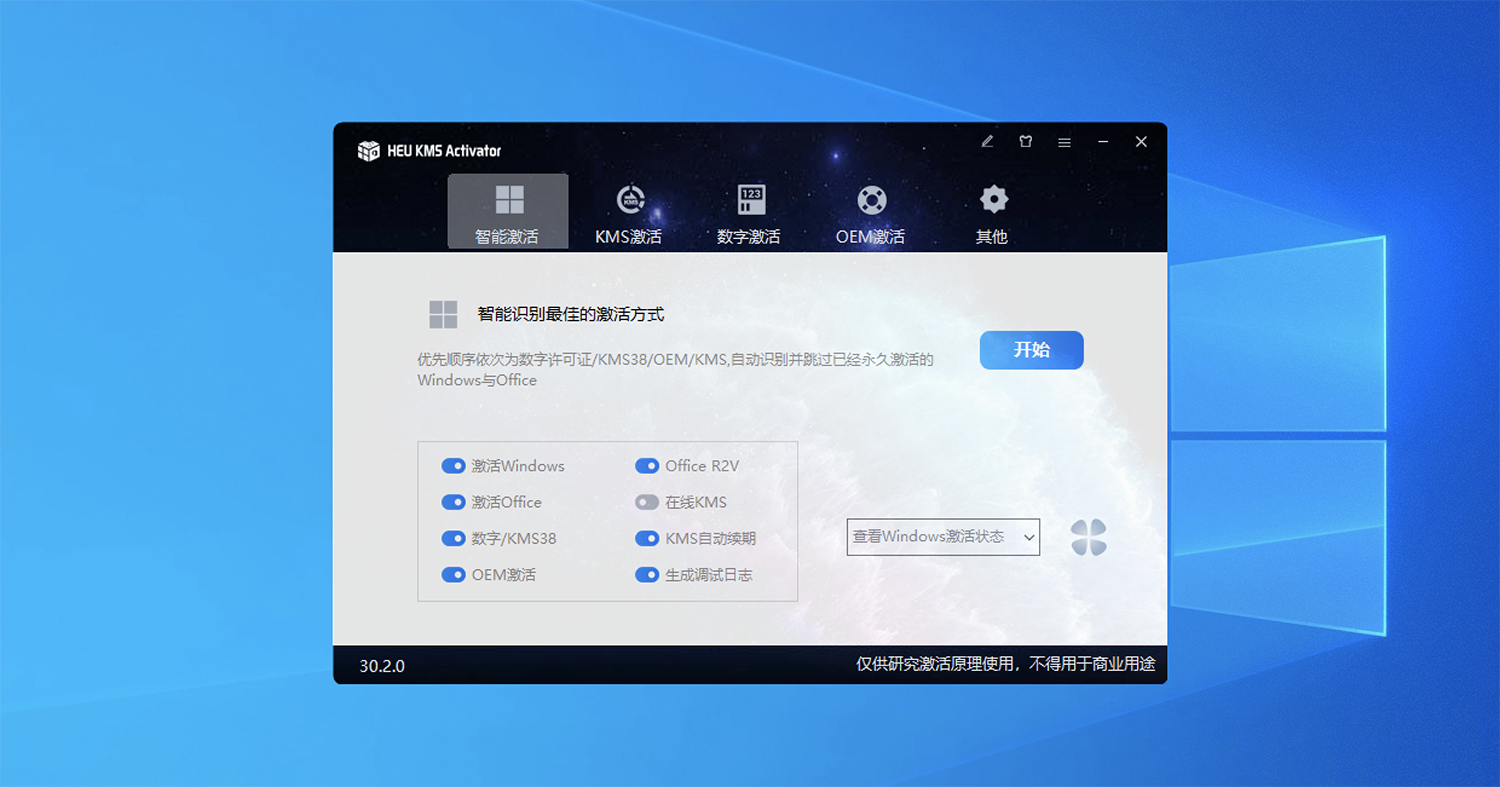
【Windows】Windows和Office激活工具 一、 功能介绍:本文介绍了几款常用的Windows和Office激活工具,包括Activation Program、HEU_KMS以及Windows Loader。这些工具旨在帮助用户方便地激活Windows和Office系统,提高工作效率。二、更新日志:【暂未提供】三、功能说明:Activation Program:支持激活Windows和Office系统。操作简便,一键激活。HEU_KMS:同样支持Windows和Office的激活。包含数字激活功能,非常推荐。可能具有更高的激活成功率和稳定性。Windows Loader:专为Windows 7设计,可实现永久激活。由国外网友Daz编写,一键操作。注意:Windows激活工具可能会被微软自带杀毒软件(Windows Defender)报毒并拦截,请先关闭后再进行激活。四、下载链接:{cloud title="00-win7-11激活工具套装.zip" type="bd" url="https://pan.baidu.com/s/1AoxQDnwEnZ8F_GANGlFoPg?pwd=sjzy" password="sjzy"/}{cloud title="00-win7-11激活工具套装.zip" type="default" url="http://ys.chun7.cn:8000/s/f9fb8b297fdb4d9894" password=""/}五、特别声明:我们郑重提醒,使用任何辅助模块时,用户必须严格遵守国家相关的法律法规以及平台的使用规定。请切勿将此类模块用于任何非法活动或目的。此外,本页面所提供的所有软件信息均来源于网络,我们仅提供介绍与参考。若您发现任何软件存在侵权问题,请及时通知我们,我们将尽快采取措施予以删除。我们鼓励用户合法、合规地使用软件,共同维护一个健康、安全的网络环境。感谢您的理解与配合。
-
【插件模块】Dyoo:抖音增强模块(原Freedom+模块) Dyoo:抖音增强模块(原Freedom+模块)作者:Gang功能介绍: Dyoo是一款专为抖音用户设计的增强模块,旨在提升用户的使用体验。以下是部分核心功能的简要介绍:视频无水印下载:轻松下载抖音视频,无需担心水印问题,满足你的收藏和分享需求。评论区视频/图片保存:一键保存评论区中的视频和图片,方便你随时回顾和分享。表情包保存:遇到有趣的表情包?一键保存,让你的聊天更加生动有趣。首页控件半透明防烧屏:通过调整首页控件的透明度,有效防止屏幕烧屏问题,延长设备使用寿命。首页清爽模式:隐藏大部分控件,让首页更加简洁清爽,提升使用体验。顶部Tab栏自定义:根据你的喜好自定义顶部Tab栏,打造个性化的抖音界面。隐藏聊天:隐藏不想被他人看到的聊天记录,保护你的隐私安全。消息防撤回:即使对方试图撤回消息,你也能在第一时间看到完整内容,不错过任何重要信息。禁用双击点赞:避免误触导致的不必要点赞,让你的点赞更加精准。双击打开评论区:双击屏幕即可快速打开评论区,提高浏览效率。全屏沉浸式播放:享受全屏无干扰的视频播放体验,沉浸在你的抖音世界中。移除底部加号按钮:移除不必要的加号按钮,让界面更加简洁。视频过滤:根据直播、广告、长视频、文案关键字等进行视频过滤,让你的抖音浏览更加高效。更新日志: 近期,Dyoo模块进行了多项更新和优化,为用户带来了更加稳定、流畅的使用体验。其中包括:修复了状态栏沉浸偶尔失效的问题,确保沉浸式播放体验的稳定性。增加了更详细的WebDAV失败日志,方便用户排查问题。增加了弹窗隐私效果,提升用户隐私保护体验。将minsdk调整为28,确保模块在更多设备上的兼容性。进行了一些其它细节调整,提升整体使用体验。模块入口:进入Dyoo模块的入口位于左上角侧边栏底部。只需点击侧边栏底部的相应选项,即可轻松进入模块设置界面,进行个性化配置和调整。请注意,使用任何辅助模块都需遵守相关法律法规及平台规定,切勿将其用于非法用途。希望这款Dyoo抖音增强模块能为你带来更加便捷、高效的抖音使用体验。下载地址 {cloud title="IPV6" type="default" url="http://ys.chun7.cn:8000/s/f7acd4f47d9a455889" password=""/}
-
-
MongoDB的安装指南 以下是一篇关于如何在CentOS上安装MongoDB的博客,包含详细的步骤和中文注释。MongoDB 是一种 NoSQL 数据库,专门用于存储、管理和查询非结构化或半结构化数据。与传统的关系型数据库(如 MySQL、PostgreSQL)不同,MongoDB 使用灵活的文档模型(Document Model),适合处理现代应用中的复杂数据需求。在CentOS上安装MongoDB的完整指南MongoDB是一个流行的NoSQL数据库,广泛应用于现代Web应用和大数据领域。本文将详细介绍如何在CentOS系统上安装MongoDB,并配置用户名和密码以增强安全性。1. 安装MongoDB1.1 配置MongoDB的Yum仓库首先,我们需要配置MongoDB的官方Yum仓库,以便通过yum命令安装。创建MongoDB的仓库文件:sudo vi /etc/yum.repos.d/mongodb-org-6.0.repo将以下内容粘贴到文件中:[mongodb-org-6.0] name=MongoDB Repository baseurl=https://repo.mongodb.org/yum/redhat/$releasever/mongodb-org/6.0/x86_64/ gpgcheck=1 enabled=1 gpgkey=https://www.mongodb.org/static/pgp/server-6.0.asc保存并退出编辑器。1.2 安装MongoDB更新Yum缓存:sudo yum makecache安装MongoDB:sudo yum install -y mongodb-org1.3 启动MongoDB服务启动MongoDB服务:sudo systemctl start mongod设置MongoDB开机自启:sudo systemctl enable mongod检查服务状态:sudo systemctl status mongod如果看到active (running),说明MongoDB已成功启动。2. 配置用户名和密码默认情况下,MongoDB没有启用身份验证。为了提高安全性,我们可以创建一个管理员用户并设置密码。2.1 连接到MongoDB使用MongoDB Shell连接到数据库:mongosh切换到admin数据库:use admin创建管理员用户:db.createUser({ user: "管理员账号", // 替换为你的管理员用户名 pwd: "管理员密码", // 替换为你的管理员密码 roles: [{ role: "root", db: "admin" }] })退出MongoDB Shell:exit2.2 启用身份验证编辑MongoDB配置文件:sudo vi /etc/mongod.conf找到security部分,添加以下内容:security: authorization: enabled保存并退出编辑器。重启MongoDB服务:sudo systemctl restart mongod2.3 使用用户名和密码连接启用身份验证后,连接MongoDB时需要提供用户名和密码:mongosh -u 管理员账号 -p 管理员密码 --authenticationDatabase admin3. 使用Docker安装MongoDB(可选)如果你更喜欢使用Docker,可以通过以下步骤快速安装MongoDB。3.1 拉取MongoDB镜像docker pull mongo3.2 运行MongoDB容器启动容器并设置用户名和密码:docker run -d --name mongodb -p 27017:27017 \ -e MONGO_INITDB_ROOT_USERNAME=管理员账号 \ # 替换为你的管理员用户名 -e MONGO_INITDB_ROOT_PASSWORD=管理员密码 \ # 替换为你的管理员密码 mongo持久化数据(可选)默认情况下,Docker容器的数据是临时的。如果需要持久化MongoDB数据,可以将主机目录挂载到容器中:docker run -d --name mongodb -p 27017:27017 -v /path/to/host/directory:/data/db mongo/path/to/host/directory:主机上的目录,用于存储MongoDB数据。/data/db:容器内的MongoDB数据目录。连接到MongoDB:(第一个为没加密的,第二个是设置了账号密码的)docker exec -it mongodb mongoshdocker exec -it mongodb mongosh -u 管理员账号 -p 管理员密码 --authenticationDatabase admin4. 总结通过以上步骤,你已经成功在CentOS上安装并配置了MongoDB。无论是通过Yum安装还是使用Docker,MongoDB都能快速部署并投入使用。启用身份验证后,数据库的安全性也得到了显著提升。如果你在安装过程中遇到任何问题,欢迎在评论区留言,我会尽快为你解答!注意:在实际使用中,请将“管理员账号”和“管理员密码”替换为你自己的用户名和密码,并确保密码足够复杂以保证安全。希望这篇博客对你有所帮助!如果有其他问题,欢迎随时联系我!
-
遗憾教会我的事:那些错过,是为了更好的相遇 我们总说,人生最大的遗憾,莫过于轻易地放弃了不该放弃的,固执地坚持了不该坚持的。可谁又能说得清,什么该放弃,什么该坚持呢?那些年错过的爱情、错过的机会、错过的梦想,像一根根细小的刺,扎在心底最柔软的角落,不经意间就会隐隐作痛。曾经,我也执着于那些“如果当初”。如果当初勇敢一点,是不是就能抓住那个人的手?如果当初再努力一点,是不是就能实现那个梦想?如果当初选择另一条路,人生会不会是另一番模样? 可时间从不会倒流,生活也没有如果。那些错过的,终究成了遗憾,像夜空中划过的流星,璀璨却短暂,只留下淡淡的痕迹。直到有一天,我读到一句话:“人生没有白走的路,每一步都算数。” 我突然明白,那些遗憾和错过,或许都是命运的安排,是为了让我们遇见更好的自己,遇见更值得的人和事。错过了一段感情,才懂得珍惜眼前人;错过了一次机会,才明白努力的方向;错过了一个梦想,才找到真正热爱的生活。那些遗憾,像一面镜子,照见我们的不足,也指引我们走向更好的未来。所以,别再为错过而懊悔,别再为遗憾而伤怀。相信一切都是最好的安排,那些错过的,终将以另一种方式归来。而我们能做的,就是带着遗憾教会我们的道理,勇敢地走下去,去遇见更好的自己,去拥抱更美好的未来。遗憾,是成长的催化剂遗憾,就像一杯苦涩的咖啡,初尝时难以下咽,但细细品味,却能感受到其中蕴含的醇香。它让我们明白,人生并非一帆风顺,总会有起起落落,总会有得失成败。那些错过的机会,或许是为了让我们积累更多的经验,为下一次的成功做好准备;那些错过的爱情,或许是为了让我们更加成熟,懂得如何去爱与被爱;那些错过的梦想,或许是为了让我们重新审视自己,找到真正热爱的事业。遗憾,是成长的催化剂,它让我们在跌倒后学会爬起,在失败后学会反思,在失去后学会珍惜。它让我们变得更加坚强、更加成熟、更加懂得生活的真谛。错过,是为了更好的相遇有人说,人生就像一趟列车,有人上车,有人下车,没有人能陪你走到终点。那些中途下车的人,或许只是你生命中的过客,他们的离开,是为了让你遇见更好的同行者。那些错过的爱情,或许并不是最适合你的;那些错过的机会,或许并不是你最想要的;那些错过的梦想,或许并不是你最热爱的。人生就像一场旅行,沿途的风景再美,也终究会过去,而真正属于你的,是那个最终的目的地。所以,不要害怕错过,也不要沉溺于遗憾。相信一切都是最好的安排,那些错过的,终将以另一种方式归来。而你,只需要勇敢地向前走,去迎接属于你的那份美好。带着遗憾,勇敢前行人生没有完美,遗憾是常态。但我们可以选择如何面对遗憾,是沉溺其中,无法自拔,还是坦然接受,勇敢前行?选择后者,并不意味着我们要忘记那些遗憾,而是要学会与它们和解,将它们转化为前进的动力。带着遗憾前行,我们会更加珍惜眼前的一切,更加努力地去追求自己的梦想,更加勇敢地去面对未来的挑战。因为,我们相信,那些错过的,终将以另一种方式归来。而我们,终将遇见更好的自己,拥抱更美好的未来。
-
测试图床 {dotted startColor="#ff6c6c" endColor="#1989fa"/} 图床工具 {dotted startColor="#ff6c6c" endColor="#1989fa"/}图床稳定接口 {dotted startColor="#ff6c6c" endColor="#1989fa"/}影视快速接口 {dotted startColor="#ff6c6c" endColor="#1989fa"/}图床稳定接口2 {dotted startColor="#ff6c6c" endColor="#1989fa"/}影视快速接口2 {dotted startColor="#ff6c6c" endColor="#1989fa"/}
-
在 Ubuntu 系统 Docker 安装指南 Ubuntu 系统 Docker 安装指南Docker 是一个强大的容器化平台,能够帮助开发者轻松打包、分发和运行应用程序。本文将详细介绍如何在 Ubuntu 系统上安装 Docker Engine-Community,并提供自动安装和手动安装两种方式。支持的 Ubuntu 版本和架构Docker Engine-Community 支持以下 Ubuntu 版本:Xenial 16.04 (LTS)Bionic 18.04 (LTS)Cosmic 18.10Disco 19.04其他更新的版本……支持的架构包括:x86_64(或 amd64)armhfarm64s390x(IBM Z)ppc64le(IBM Power)安装 Docker1:使用官方安装脚本自动安装这是最简单的安装方式,适合快速部署。只需运行以下命令:curl -fsSL https://test.docker.com -o test-docker.sh sudo sh test-docker.sh脚本会自动完成 Docker 的安装和配置。2. 安装 Docker Engine-Community更新 apt 包索引:sudo apt-get update安装最新版本的 Docker Engine-Community 和 containerd:sudo apt-get install docker-ce docker-ce-cli containerd.io3. 测试 Docker 是否安装成功运行以下命令测试 Docker 是否安装成功:sudo docker run hello-world如果看到 "Hello from Docker!" 的消息,说明安装成功。卸载 Docker如果需要卸载 Docker,可以执行以下命令:删除安装包:sudo apt-get purge docker-ce删除镜像、容器、配置文件等内容:sudo rm -rf /var/lib/docker总结通过以上步骤,你可以在 Ubuntu 系统上成功安装 Docker Engine-Community,并开始使用 Docker 来管理和运行容器化应用。无论是通过自动脚本还是手动安装,都能轻松完成 Docker 的部署。希望这篇指南对你有所帮助!参考链接:Docker 官方文档Docker Hub