



tags:
- 远程桌面
- 向日葵
- 虚拟显示驱动
- 智能插座
- Windows
categories:
- 实战排错
description: 智能插座通电自启 + 向日葵远程,画面却只有 640×480。根因不是显示器没亮,而是显卡读不到 EDID。用虚拟显示驱动(VDD)让主机恒定输出 1080p 的完整实操记录。
智能插座通电自启后远程只有 640×480?一招让主机恒定输出 1080p
摘要:用向日葵 + 独显 + HDMI,靠"通电自启"实现无人值守远程,却被低分辨率卡住?根因不在显示器,一套虚拟显示驱动彻底解决。
适用环境:Windows + 向日葵 16.5 + AMD Radeon RX 6650 XT(独显 / 核显均可)|阅读约 6 分钟|难度 ★★☆☆☆
把台式机挂到智能插座上、BIOS 里开「断电恢复后自动开机」,本是为了人在外面也能随时远程唤醒。结果一连远程,画面糊成 640×480 —— 这个问题我踩过一次,把排查过程和最终方案完整记录下来。
一、问题现象
把台式机接到智能插座上,在 BIOS 里设置「断电恢复后自动开机(Restore on AC Power Loss = Power On)」。人在外面,用手机或另一台电脑远程开机,本意是无人值守也能用。
但连上远程(向日葵 / ToDesk / TeamViewer 这类镜像物理桌面的软件)后,画面糊成一团——分辨率只有 640×480 甚至 800×600,根本没法正常操作。
物理显示器明明接在 HDMI 上,为什么远程就"瞎"了?是显示器不自动亮屏,还是别的原因?
二、根因分析(关键)
核心结论:远程分辨率错乱,根因是「显卡没检测到任何显示器」,而不是显示器本身亮不亮。
当主机被智能插座通电自启时,如果物理显示器:
- 没接在同一个智能插座上(一直待机,主机先上电时它还没醒);或
- 虽然接了智能插座,但上电时序比主机晚、没同步;
那么在远程连接发起的瞬间,显卡读不到显示器的 EDID 信息,Windows 就回退到一个最低默认分辨率来跑桌面。这个兜底值甚至会被远程软件记下来——在向日葵的 config.ini 里就能看到:
[18523252421]
screen_width=640
screen_height=480物理显示器亮不亮、亮了切不切得对输入源,是另一回事;远程低分辨率的根因就是「无显示设备」。所以想根治,得让系统"永远以为接了一台 1080p 显示器"。
三、三种解决方案对比
| 方案 | 类型 | 原理 | 优点 | 缺点 |
|---|---|---|---|---|
| HDMI / DP 欺骗器 | 硬件 | 伪装成一台固定 1920×1080 的显示器,持续向显卡上报 EDID | 最稳、十几元、即插即用 | 需买 / 等快递;占用一个视频口 |
| 虚拟显示驱动(本文采用) | 软件 | 系统凭空多出一块虚拟 1080p 屏,独立于物理显示器 | 免费、断电重启常驻、不占物理口 | 需确认驱动已正确安装启用 |
| 双智能插座时序 | 硬件接线 | 主机先上电 → 延迟 → 显示器上电,避免时序错位 | 让物理屏也能自动亮 | 只解决"物理屏亮",不解决远程分辨率 |
选型提示:HDMI 欺骗器最省心;而虚拟显示驱动适合不想等快递、或显卡接口已被占满的情况。本文实测走虚拟驱动路线,最终远程恒定 1080p。
补充:RDP(Windows 自带远程桌面)是独立会话、自带分辨率协商,一般不会出现此问题。低分辨率错乱多见于向日葵 / ToDesk / TeamViewer 这类"镜像物理桌面"的软件。
四、实操:启用虚拟显示驱动(VDD)锁定 1080p
下面这套是在一台 AMD Radeon RX 6650 XT 独显 + HDMI + 向日葵 16.5 的机器上实测成功的流程。系统里其实常自带一个名为 Virtual Display Driver(MttVDD) 的间接显示(IddCx)驱动,只是默认没启用。把它打开即可。
1. 确认当前「无显示器」状态
以管理员身份打开 PowerShell,看现在有几块"显示器"在线:
Get-PnpDevice -Class Monitor | Select-Object FriendlyName,Status,InstanceId若物理显示器显示 Unknown(未激活)、且没有虚拟屏,就印证了"无有效显示"的离屏状态——这正是远程掉到 640×480 的原因。
2. 找到虚拟显示驱动并启用
虚拟显示驱动通常通过 winget 安装包附带一个 VDD Control 控制台。它的配置文件 vdd_settings.xml 默认就是 <monitors><count>1</count></monitors>,且分辨率列表里已含 1920×1080,只是驱动没真正装上 / 启用。
用管理员 PowerShell 安装并启用驱动(GUI 程序的静默安装 / 启用逻辑会把 amd64 驱动写入系统驱动库):
# 以管理员运行,安装虚拟显示驱动到系统驱动库
# 启动 VDD Control 并执行 install / enable
# 具体以你安装的 VDD 包为准(winget 安装的包在
# %LOCALAPPDATA%\Microsoft\WinGet\Packages\ 下)注意:若你机器上装的是向日葵自带的OrayIddDriver,其启用开关在config.ini的[local_security]段加一行enable_idd=1即可;但不建议同时开两个虚拟显示驱动,否则会多出一块扩展屏、反而造成桌面扩展 / 分辨率错乱。
3. 重启远程控制服务让配置生效
Restart-Service -Name AweSunService -Force4. 验证结果
重启后再次查看设备与分辨率:
Get-CimInstance Win32_VideoController | Select-Object Name,CurrentHorizontalResolution,CurrentVerticalResolution,CurrentRefreshRate应能见到类似:
Virtual Display Driver : 1920 x 1080 @ 60Hz同时 Generic Monitor (VDD by MTT) 状态为 OK 且 Active=True,说明虚拟屏已激活。
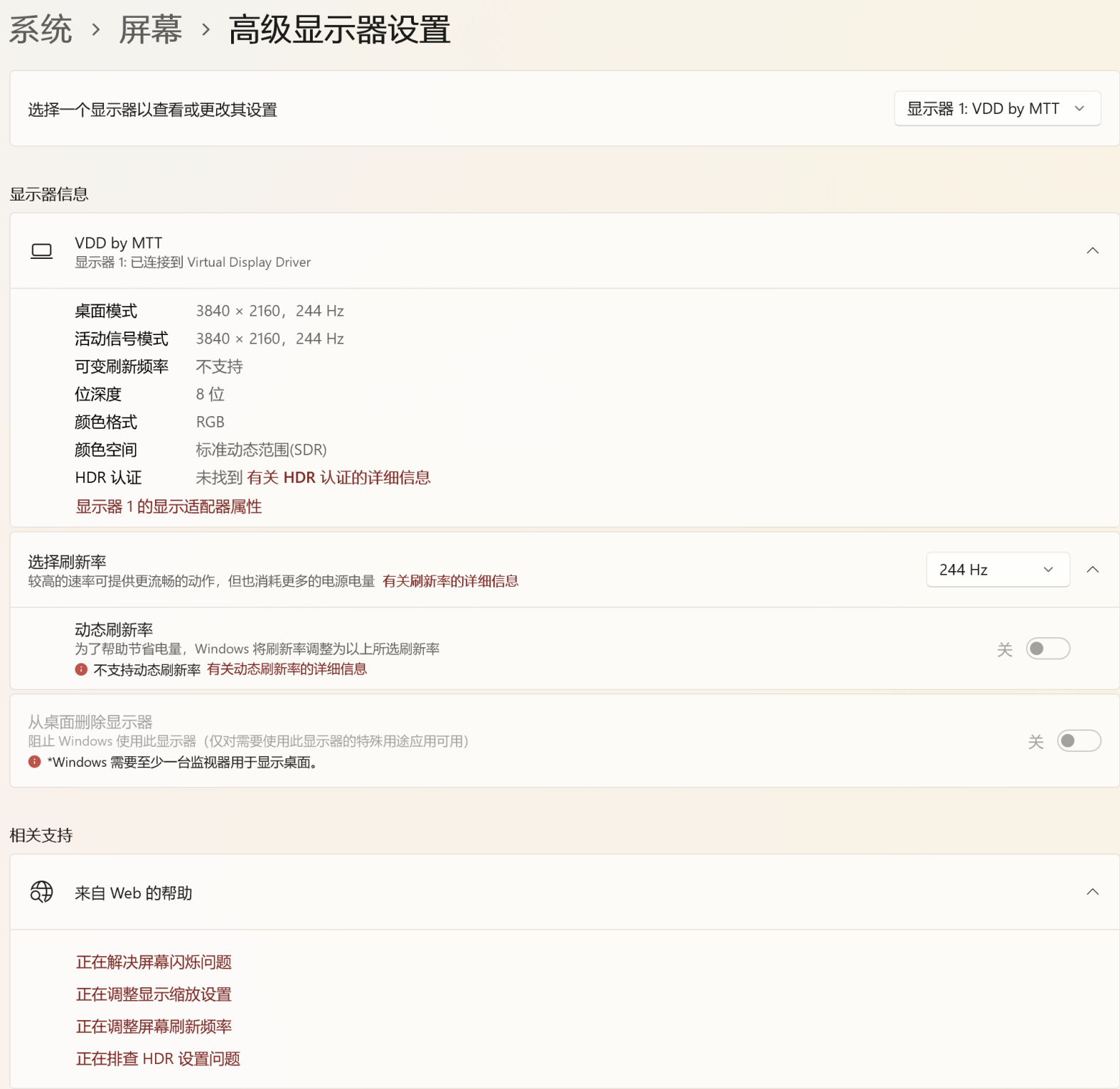
实测环境:虚拟显示器已激活,分辨率稳定在 1920×1080 @ 60Hz
五、为什么这样能「断电重启后依然有效」
关键在于:驱动被真正写进了系统驱动库(DriverStore)。在本机确认到:
mttvdd.inf_amd64_**** (已装入系统驱动库)✅ 已实测验证:虚拟显示器当前为 1920×1080 @ 60Hz,驱动在驱动库中、断电重启后依然常驻。以后智能插座通电 → 主机自启,无论物理显示器亮不亮、插没插,系统都恒定有一块 1080p 虚拟桌面,远程连接就是 1080p。六、注意事项
- 本地接上物理屏时:会同时存在"虚拟 1080p + 物理屏"两块(扩展模式)。本地用机若不想多出那块虚拟屏,打开开始菜单的 VDD Control 关闭虚拟显示器,或把
vdd_settings.xml的<count>改成0。 - 远程不受物理屏影响:向日葵镜像的是桌面,虚拟屏常驻后远程画质恒定 1080p,物理屏亮不亮都不影响。
- 改动前先备份:若改过向日葵
config.ini,先复制一份config.ini.bak;出问题直接覆盖还原。 - 避免双虚拟屏:向日葵自带虚拟显示(
enable_idd)与 VDD 二选一,不要同时开。 - 想再加一块 / 调更高刷新率:用 VDD Control 即可增删虚拟屏数量或调整模式。
七、总结
「远程控制时分辨率不对」的本质,几乎都是显卡检测不到显示器导致系统回退到低分辨率。最稳的解法有两条:
- 花十几块买个 HDMI / DP 欺骗器——插上即 1080p,零配置;
- 启用系统 / 软件的虚拟显示驱动——免费、不占物理口、断电重启常驻(本文路线)。
两者都让主机"永远以为接了一台 1080p 显示器",从根上解决远程分辨率错乱。「显示器不自启亮屏」对远程画质的影响,也就此消除。
🔧 实测结论:本机启用虚拟显示驱动后,远程分辨率稳定 1920×1080 @ 60Hz,断电重启后依然有效。
本文由一次真实排错整理而成 · 适用环境:Windows + 向日葵 + 独显 / 核显 · 转载请注明出处
评论 (0)