


从零开始的无界3.0:安装与使用指南
来源于官方教程精简版,仅自用备份
无界3.0是一款功能强大的工具,支持通过插件和适配器扩展其功能。本文将详细介绍如何从零开始安装、配置和使用无界3.0,并解决一些常见问题。
常见问题解决
1. 机器码不符
- 解决方法:前往Telegram群组发送
/清空机器码。
2. 忘记后台账号密码
解决方法:进入SSH交互界面,分别输入以下命令:
get system name
get system password
安装无界3.0
使用Docker安装
运行以下命令来安装无界3.0:
docker run -dit \
 -v /root/BncrData:/bncr/BncrData \
 -p 9090:9090 \
 --name bncr \
 --hostname bncr \
 --restart on-failure:5 \
 --log-opt max-size=5m \
 --log-opt max-file=3 \
anmour/bncr && docker attach bncr
使用Docker Compose安装
创建docker-compose.yml文件,内容如下:
version: "3"
services:
  bncr:
    stdin_open: true
    tty: true
    volumes:
      - ./data:/bncr/BncrData
    network_mode: host
    container_name: bncr
    hostname: bncr
    restart: on-failure:5
image: anmour/bncr然后运行docker-compose up -d启动容器。
注意:Docker Compose模式下安装可能存在SSH控制台无法输入的情况。
初始化
进入容器交互控制台
docker attach bncr要退出交互控制台,按下Ctrl+p然后Ctrl+q。
设置鉴权URL和Token
默认鉴权URL无法使用,请前往无界服务状态获取鉴权地址。输入自定义鉴权URL后回车,然后输入从鉴权Bot获取的Token。你可以在Bncr社区发送/get_token获取Token。
登录
设置账号密码
浏览器访问ip:端口(默认端口为9090),点击初始化账号会出现设置账号密码的命令。你也可以在主机bash执行以下命令:
docker attach bncr然后在容器内部执行:
# 设置账号
set system name 你的账号
# 设置密码(密码必须为6-18位数字/字符/符号,至少2种组合)
set system password 你的密码
返回登录页登录即可。
注意:仪表盘首页的内存占用并不准确,无需在意。
插件市场
无界的具体功能都需要通过适配器/插件实现。首先下载适配器,建议一次把需要的适配器下载完,因为适配器需要重启才能看到。
添加订阅
进入插件市场,右上角点击订阅按钮,默认已经订阅了官方插件。点击右边加号添加其他大佬的订阅,点击减号删除订阅。
推荐插件
以下插件列表排名不分先后:
D佬
- 订阅模式:
sub - 说明:狗东相关
- 订阅链接:
bncrSub://UpdjUc6jid/ZFkJhEZFTW0zFEYpg7ZPidkatlTM6OSN/bOxWaExKe5VQ14AHsy+0ufSXlKVuOuRYAqkTz7a2Z3dS8aW8mj6O8MsZVFDHMpc=
- 订阅模式:
寒佬
- 订阅模式:
sub - 说明:狗东/内置微信相关
- 订阅链接:
bncrsub://3BPeb/Ff4FlBAx372D99jdVghsmvkSgLBq9KU/hngTdwC2GEcEwqYWSWDYKb6RfikHZG1cRp8/VvIGJ786YOuBlGXSIKXzAA1klCLP7Pc80=
- 订阅模式:
小九九
- 订阅模式:
GitHub - 说明:一些简单的青龙脚本
- 订阅链接:
https://github.com/randomshit699/Bncr_plugins
- 订阅模式:
yuanter
- 订阅模式:
sub - 说明:院长专用登录工具
- 订阅链接:
bncrSub://2QU1RKfe9wh5frFge5W5XySSVBNglOL9y0kX8UbAWyQMEi8nTHvr4TlkyORPbzvmZ5jo/kb6iUAZSRXfTc7VhdSjEiQUwpfWyL34LzSlKkA=
- 订阅模式:
xmo
- 订阅模式:
GitHub - 说明:wechat-bot适配器等娱乐插件
- 订阅链接:
https://github.com/xmoxmo/bncr
- 订阅模式:
对接微信
使用xyo适配器
- 在插件市场官方订阅中下载
wxXyo.js适配器,重启无界。 - 进入插件配置,找到
/Adapter/wxXyo.js,开启适配器,输入xyo的上报地址,点击保存。 - 在微信框架中的xyo插件中添加消息回调地址:
http://无界的ip:端口/api/bot/Xyo。 在web聊天窗口发送命令设置xyo token:
set wxXyo xyo_token xxx设置管理员:在微信中给机器人账号发消息,在微信框架的日志中查看管理员ID,然后在web聊天窗口发送命令:
set wxXyo admin xxx- 重启无界使配置生效。
使用wechaty适配器
- 添加寒佬订阅链接,微信号需实名。
- 在插件市场下载
wechaty.js,插件配置中找到wechaty,点击开启适配器。 设置管理员:在微信中给机器人账号发消息,在无界的日志中查看管理员ID,然后在web聊天窗口发送命令:
set wechaty admin xxx- 重启无界使配置生效。
- 配置好wechaty插件后第一次重启无界时,查看无界日志,会弹出登录二维码,使用微信小号扫码登录即可。
重要:如需更换微信机器人账号,需要在wechaty插件中修改机器人标识。
对接wechat-bot
安装wechat-bot
运行以下命令安装wechat-bot:
docker run -dit \
 --name wechatbot \
 -v /root/app:/app \
 -p 12345:12345 \
 --restart always \
xmoxmo/wechat-bot
配置wechat-bot
- 进入
wechatbot端修改:/app/plugin/http/config.yml。 - 进入无界适配器界面填写上报地址等。
- 适配器订阅地址:
https://github.com/xmoxmo/bncr。
对接NTQQ
- 在插件市场下载
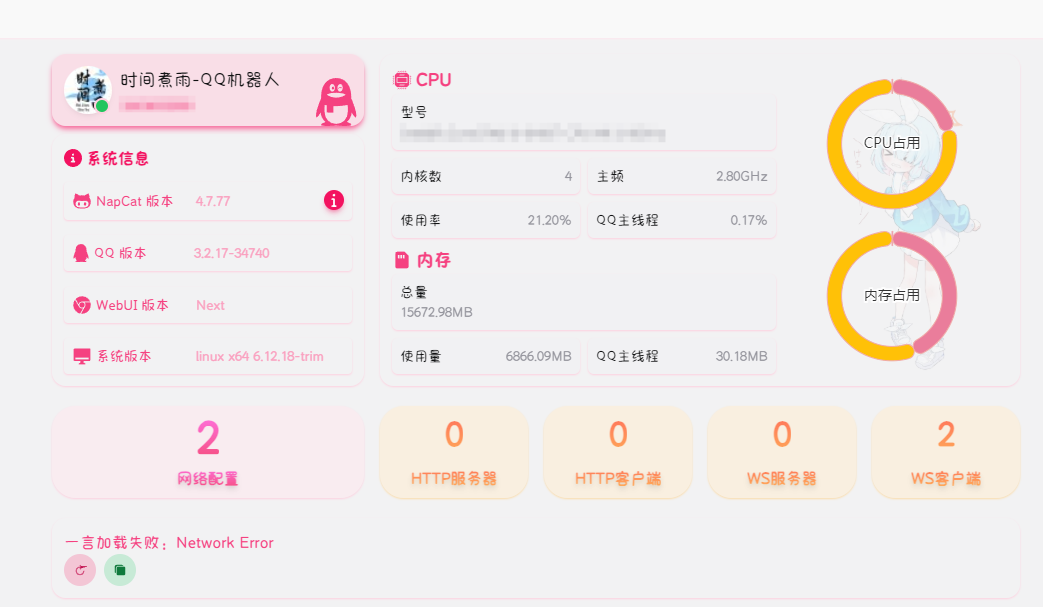
qq.js,插件配置中找到qq.js,点击开启适配器,适配器模式选择ws,保存。 - 去QQ框架那边启用并添加反向ws协议,写入
ws://无界ip:9090/api/bot/qqws,消息上报格式选择CQ码。 设置管理员:在web聊天窗口发送命令:
set qq admin 管理员QQ号
通过以上步骤,你应该能够顺利安装、配置和使用无界3.0。如果在使用过程中遇到问题,可以参考官方文档或社区讨论。


[...]anmour/bncr && docker attach bncr访问无界 3.0 后台:安装完成后,通过浏览器访问 http://你的IP:9090 即可进入无界 3.0 后台。详细教程请参考:无界 3.0 安装与使用指南 - 时间煮雨四、对接微信/QQ 机器人1. 对接微信机器人以 AutMan 为例,以下是对接微信机器人的步骤:在 AutMan 后台下载微信适配器插件。配置微[...]
?哲理类评语?
文字流畅如丝,语言优美动人,读来令人心旷神怡。
?情感共鸣类?
这篇文章不错!