首页
留言
壁纸
友链
统计
直播
推荐
🙈注册账户
🏠登录账户
📝写作投稿
👮前往后台
📩找回密码
Search
1
从零开始搭建 Docker + 青龙面板 + 机器人框架 + 对接微信/QQ 机器人
149 阅读
2
【飞牛】飞牛系统挂载失败(内部错误)修复指南
129 阅读
3
青龙全局代理配置教程:动态IP避免脚本403
97 阅读
4
家庭宽带IPv6搭建3X-UI全攻略
84 阅读
5
小米刷机利器:MiFlash Prime Edition 2024.08.01 (修改版) - 9008免授权免登陆刷机指南
79 阅读
📑教程
💾资源
📱Android
🖥️Windows
💐活动
🏡日常
👨💼版务
💌情感
登录
/
注册
Search
标签搜索
windows
Android
docker
青龙
typecho
软件
Debian
github
插件模块
joe
玩客云
ipv6
DDNS
网络
QQ
京东
框架
web
谷歌
免流
时间煮雨
累计撰写
177
篇文章
累计收到
315
条评论
首页
栏目
📑教程
💾资源
📱Android
🖥️Windows
💐活动
🏡日常
👨💼版务
💌情感
页面
留言
壁纸
友链
统计
直播
推荐
🙈注册账户
🏠登录账户
📝写作投稿
👮前往后台
📩找回密码
搜索到
91
篇与
的结果
2026-08-12
【Android】5MB的修图神器,功能却一点不少
发生了什么最近发现一款叫 Photo Editor 的安卓修图应用,体积只有 5MB 左右,却涵盖了大部分常用编辑功能。作者还放出了修改版,解锁了专业版,并做了不少系统级的优化。这年头,随便一个修图 App 都是几十上百 MB,功能堆得满满当当,但真正用到的也就那几个。而这款工具,小巧得让人怀疑是不是缺胳膊少腿,结果一看功能列表,还真挺全: 调色:伽玛校正、自动对比度、自动色阶 滤镜:模糊、锐化、油画、素描、黑白高对比度、深棕 工具:旋转、裁剪、调整大小、涂鸦、加文本/图片 高级:曲线微调、EXIF 查看/编辑、JPEG 质量控制 关键是,从图库或相机载入图片,编辑完还能直接设壁纸或分享到社交平台,一气呵成。值得注意的点修改版有几个亮点,挺有意思的: 移除刘海屏遮罩:全面屏手机不再有大黑条遮挡,视觉更清爽 强制状态栏和导航栏跟随变色:界面更统一,不再是突兀的白色或黑色 对话框和按钮强制大圆角:整体观感更现代,符合当下审美 解锁专业版:功能全开,无内购烦恼 移除 GMS 服务:对国内用户友好,省电且无后台唤醒 无加固、解除混淆:意味着你可以反编译学习,或者二次修改 另外,作者还重新设计了矢量图标,简化了布局,去掉了无用组件。整体感觉就是:轻装上阵,但战斗力不减。我的看法说实话,我平时修图主要用 Snapseed 或者 PS Express,但那些 App 启动慢、占内存,偶尔只是想裁剪或者调个亮度,杀鸡用牛刀。这款 Photo Editor 修改版,正好填补了“轻量修图”的需求。5MB 的体积,几乎不占存储,启动也快,而且该有的功能都有。虽然界面可能不如那些大厂 App 精致,但胜在实用和流畅。如果你也受够了臃肿的修图软件,不妨试试这款,说不定就回不去了。当然,修改版毕竟是第三方打包,安全性需要自己把关。建议从可信渠道下载,安装前看看权限要求,别给太多敏感权限。总之,小而美 的东西,总是让人心动。{cloud title="夸克盘下载" type="default" url="https://pan.quark.cn/s/785093f2a20a" password=""/} {cloud title="高速直链下载" type="default" url="http://ct.ghpym.com/d/7369060-41924722-0a2674" password=""/} {cloud title="登录下载" type="default" url="https://www.ghxi.com/login" password=""/}
2026年08月12日
1 阅读
0 评论
0 点赞
2026-08-12
【Windows】Inno Setup 安装包也能拆?这个工具有点东西
发生了什么最近发现一个叫 InnoExtractor Ultra 的工具,专门用来解包 Inno Setup 制作的安装程序。这玩意儿对喜欢折腾软件、搞逆向或者想提取安装包里文件的朋友来说,简直是神器。最新版 v12.0.0.181 已经发布,主要更新是支持了最新的 Inno Setup 7.0.2,还完善了对 6.7.2/6.7.3 的支持。这工具能干啥简单列几个我觉得比较实用的功能: 拖拽解包:直接把安装包拖到窗口里,就能看到内部文件列表,想提取哪个就提取哪个。 提取脚本:能导出安装脚本(.iss),甚至还能反编译代码段(.bin),得到汇编代码,适合高级玩家。 加密破解:如果安装包设了密码,可以输入密码提取内容,对加密的脚本也能尝试解密。 便携化:可以把安装程序提取成绿色版,不用安装直接用。 信息查看:能看到编译器版本、最低系统要求等元数据,还能用 VirusTotal 在线查毒。 注意:反编译代码段有两种方式,老旧的 rops 和新推荐的 ifpsdasm,可以在选项里切换。新版对 7.0.2 的代码段反编译就是靠 ifpsdasm 实现的。我的看法说实话,这种工具对普通用户可能用不上,但对软件爱好者来说太实用了。比如你想看看某个软件安装时到底往系统里写了什么,或者想提取安装包里的某个小工具,用它就能搞定。另外,这个版本修复了两个安全漏洞,说明作者还是挺上心的。不过有个小遗憾:作者把属性窗口里的压缩算法信息移除了,说是可以直接看脚本文件。但这样反而多了一步,不如直接显示来得方便。下载与使用下载链接就不放了,自己去官网找吧。软件是单文件版,已注册,默认简体中文,开箱即用。有个小技巧:按住 Ctrl 或 Ctrl+Alt 拖拽文件,可以直接把单个文件导出到资源管理器,不会带上一堆文件夹,很方便。总之,如果你经常跟 Inno Setup 打交道,这工具值得一试。{cloud title="迅雷盘下载" type="default" url="https://pan.xunlei.com/s/VNlxMRVdSwSRbIffIRoFHAsMA1?pwd=cvnb" password="cvnb"/} {cloud title="夸克盘下载" type="default" url="https://pan.quark.cn/s/b83f067896ac" password=""/} {cloud title="百度盘下载" type="default" url="https://pan.baidu.com/s/1U_78Obq5lLWAHEHX2Xr-cA?pwd=us5e" password="us5e"/} {cloud title="天翼云下载" type="default" url="https://cloud.189.cn/t/e2ayEnRjqIJv" password="9dz5"/} {cloud title="蓝奏云下载" type="default" url="https://mefcl.lanzouw.com/b013wauzc" password="en71"/} {cloud title="123盘下载" type="default" url="https://www.123684.com/s/K4u3vd-Xf70A" password=""/}
2026年08月12日
3 阅读
0 评论
0 点赞
2026-08-12
【Windows】FluentCleaner 新版:垃圾清理也能这么干净利落
发生了什么FluentCleaner 更新到 v1.12.125,这次主要带来了 Winapp2 数据库的大规模扩充,清理规则从 3721 条涨到 4075 条,新增 367 条、移除 13 条过时条目。新增的适配软件包括 Anthropic Claude、微软 Copilot、Brave 浏览器、Adobe 系列、Nexus Mods 客户端等,基本都是日常高频使用的工具。值得注意的点 双版本策略:现代版(WinUI3)和经典版(WinForms)共用同一套扫描引擎和规则库,清理效果没差别,区别只在界面和交互。 经典版优化:递归扫描现在可以直接跳过被排除的目录树,不用先扫完再筛,大批量排除场景下速度提升明显。 新版手册:经典版上线了完整的使用手册,涵盖新手入门、规则实验室、定时任务等,现代版也能参考大部分内容。 我比较欣赏的一点是,作者明确说了没有注册表优化噱头,只清理明确的垃圾文件,这种克制在现在的工具软件里挺少见。我的看法FluentCleaner 一直是我推荐的清理工具,因为它不像某些国产清理软件那样弹窗诱导、捆绑推广。这次数据库扩充后,对 Copilot、Claude 这类新应用的缓存清理支持更到位了。不过要注意,现代版和经典版虽然引擎一致,但功能上还在逐步对齐,比如现代版新增了注册表排除规则,经典版暂时没有。如果你追求稳定轻量,经典版就够了;想体验更现代的界面,可以试试 WinUI3 版。另外,作者把赞助者署名功能做成了本地 JSON 文件存储,不收集数据、不强制付费,这种透明度值得点赞。版本选择建议 版本 适用场景 现代版 喜欢新界面、需要定时清理、AI 功能集成 经典版 追求轻量、无需额外运行库、希望快速修复 如果你还在用老掉牙的 CCleaner,不妨给 FluentCleaner 一个机会,至少它不会在你清理垃圾的时候反过来给你装个全家桶。项目开源在 GitHub,有兴趣的可以直接去看源码,或者从网盘下载体验。{cloud title="夸克盘下载" type="default" url="https://pan.quark.cn/s/61f02e62bb03" password=""/} {cloud title="迅雷盘下载" type="default" url="https://pan.xunlei.com/s/VOyGz4m0jJ3a1pKJi3kEys3PA1?pwd=xtx5" password="xtx5"/} {cloud title="百度盘下载" type="default" url="https://pan.baidu.com/s/1Y0FGzwscahclwGVN_U0x4g?pwd=xpa3" password="xpa3"/} {cloud title="123盘下载" type="default" url="https://1847923186.share.123pan.cn/123pan/K4u3vd-VkrUA" password=""/} {cloud title="天翼云下载" type="default" url="https://cloud.189.cn/t/ARJN7bA36RFn" password="msd0"/} {cloud title="蓝奏云下载" type="default" url="https://mefcl.lanzouu.com/b0j1luzeb" password="dakp"/}
2026年08月12日
3 阅读
0 评论
0 点赞
2026-08-12
【Android】鲁大师绿色单文件版:告别全家桶的轻量选择
发生了什么鲁大师又更新了,这次是 magicgenius 大佬制作的绿色单文件版,版本号来到了 v6.1026.4755.807。从更新日志看,这已经是 2026 年的第 N 次跟进了,几乎每个月都有新版本。大佬是真的勤快,从 3 月到 8 月,光我看到的就更新了十几次。值得注意的点这个绿色单文件版有几个很实用的特性: 免安装:下载下来就是一个 exe,双击就能用,不写注册表 无全家桶:不会偷偷给你装一堆乱七八糟的软件 便携:可以放 U 盘里,到哪台电脑都能直接用 对于我这种经常帮朋友修电脑的人来说,这种单文件版简直就是救命稻草。我的看法说实话,鲁大师这几年口碑有点两极分化。官方版各种弹窗、推广、全家桶,让人烦不胜烦。但它的硬件检测和温度监控功能确实做得不错,尤其是给小白用户看配置的时候,界面直观易懂。所以这种绿色单文件版就成了最佳折中方案——保留了核心功能,去掉了所有烦人的东西。下载方式作者提供了多个网盘,覆盖了主流选择: 网盘 备注 夸克盘 无需提取码 迅雷盘 有提取码 mfre 百度盘 有提取码 hvym 123 盘 无需提取码 天翼云 访问码 9kzd 多网盘分发这点很良心,总有一个你能用。如果你还在被官方版的各种弹窗折磨,或者只是想找个轻量的硬件检测工具,这个版本值得一试。反正就一个文件,下了不吃亏。{cloud title="夸克盘下载" type="default" url="https://pan.quark.cn/s/35cef68c18b5" password=""/} {cloud title="迅雷盘下载" type="default" url="https://pan.xunlei.com/s/VOnCqjuMIs-0WeHgehBaPKxjA1?pwd=mfre" password="mfre"/} {cloud title="百度盘下载" type="default" url="https://pan.baidu.com/s/1IiU1b-o9UQU_MZzyvkjDWg?pwd=hvym" password="hvym"/} {cloud title="网盘下载" type="default" url="https://www.123865.com/s/K4u3vd-kMe0A" password=""/} {cloud title="天翼云下载" type="default" url="https://cloud.189.cn/t/aM3iUbuINRjm" password="9kzd"/}
2026年08月12日
4 阅读
0 评论
0 点赞
2026-08-11
yyb-go的完全卸载和安装
yyb-go-linux-amd64的彻底卸载再全新安装。步骤分为:清服务 → 删文件 → 删用户 → 重装 → 验证。1. 停止并移除 systemd 服务sudo systemctl disable --now yyb-go 2>/dev/null sudo rm -f /etc/systemd/system/yyb-go.service sudo systemctl daemon-reload2. 删除安装目录(所有可能装过的位置都清掉)yyb-go-linux-amd64 这个目录是安装包源码目录,保留,不要删。sudo rm -rf "/vol1/1000/01系统盘/docker/yyb-go"3. 删除服务用户sudo userdel yyb 2>/dev/null; echo "用户已清理"4. 确认已清干净systemctl status yyb-go 2>&1 | head -2 # 应显示 could not be found ls -d /vol1/1000/01系统盘/docker/yyg-go/yyb-go /vol1/1000/01系统盘/docker/yyb-go 2>&1 id yyb 2>&1 # 应显示 no such user5. 重新安装cd /vol1/1000/01系统盘/docker/yyb-go-linux-amd64 ls -l install.sh yyb-go resource # 先确认安装包文件都在 sudo chmod +x install.sh uninstall.sh sudo ./install.sh --host 0.0.0.0 --port 80876. 验证systemctl --no-pager status yyb-go # 应显示 active (running) curl -s -o /dev/null -w "HTTP %{http_code}\n" http://127.0.0.1:8087看到 active (running) 且 curl 返回 HTTP 200(或非 000)后,浏览器访问 http://<NAS的IP>:8087。{cloud title="yyb-go-linux-amd64" type="lz" url="https://wwbkm.lanzoue.com/ihg3U41tf5vg" password=""/}
2026年08月11日
4 阅读
0 评论
0 点赞
2026-08-11
【资源】IDM 新版发布,下载速度还能再快吗?
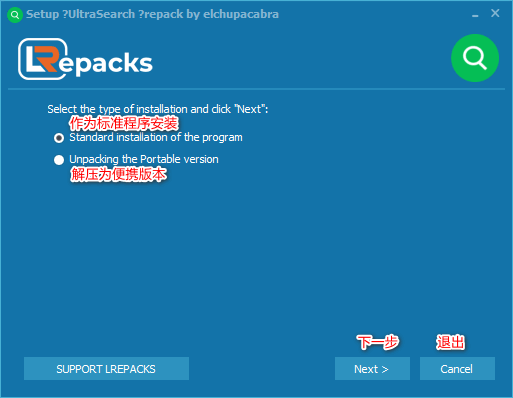
发生了什么IDM(Internet Download Manager)又更新了,这次直接跳到 v6.43.8.0。作为老牌下载工具,它依然保持着高频更新节奏——从更新日志看,几乎每个月都有新版本,最近一次是 8 月 11 日。这版依然走的是 lrepacks 破解主程序 + 423down 中文翻译 的民间整合路线,安装方式接近官方,但去掉了注册和更新检查,也顺手关掉了开机自启和每日提示,对不爱折腾的用户来说很友好。值得注意的点IDM 的核心卖点还是那几样: 极速下载:动态文件分割,号称能提速 5 倍 断点续传:断电、断网都不怕,接着下 浏览器集成:Chrome、Edge、Firefox 全都无缝接管 批量下载:选中多个链接直接触发下载 定时任务:晚上挂机下载,下完自动关机 不过说实话,这些功能在 2025 年已经不算稀奇了,很多开源工具也能做到。但 IDM 的稳定性和兼容性依然是它最大的护城河。另外这版的静默安装参数简化成了 /S,对于喜欢批量部署的朋友是个好消息。我的看法我用 IDM 好几年了,最大的感受是:它不一定让你下载速度翻倍,但一定能让你少操心。浏览器里点个下载,它自动接管,速度稳定,几乎不崩。但也要泼盆冷水:免费替代品越来越多,比如 Motrix、Aria2 搭配浏览器插件,功能不输,还开源免费。IDM 的优势在于省心,劣势在于收费(正版要几十美元)。如果你愿意折腾,免费方案完全够用;如果你就想“下载就完事”,那 IDM 依然是首选。版本信息速览 版本 更新日期 v6.43.8.0 2026.08.11 v6.43.7.2 2026.07.23 v6.43.6.2 2026.07.20 v6.43.5.2 2026.07.12 v6.43.2.2 2026.06.29 可以看到更新频率相当高,基本是两周一个小版本,说明开发团队很活跃,bug 修复和兼容性调整都挺及时。写在最后这次分享的是整合版,如果你在意版权,还是建议支持正版。下载地址我就不贴了,网上搜“IDM 6.43.8”很容易找到。总之,IDM 依然是下载工具里的老大哥,新版值得一试。{cloud title="网盘下载" type="default" url="https://lizhi.shop/products/internet-download-manager?cid=r4cgjqyd" password=""/} {cloud title="迅雷盘下载" type="default" url="https://pan.xunlei.com/s/VOb8RmMXwm9vu3mGZJoj1Sf1A1?pwd=72he" password="72he"/} {cloud title="夸克盘下载" type="default" url="https://pan.quark.cn/s/5fe541acc62f" password=""/} {cloud title="百度盘下载" type="default" url="https://pan.baidu.com/s/1NXGkX6D8bezV-9iruly1UA?pwd=xh49" password="xh49"/} {cloud title="天翼云下载" type="default" url="https://cloud.189.cn/t/73uiEjv2MJJn" password="ygr3"/} {cloud title="蓝奏云下载" type="default" url="https://mefcl.lanzouu.com/b0j0yhlsf" password="ghbb"/} {cloud title="网盘下载" type="default" url="https://www.123865.com/s/K4u3vd-nMc0A" password=""/}
2026年08月11日
3 阅读
0 评论
0 点赞
2026-08-11
【Windows】PotPlayer 美化增强版:老牌播放器还能再战十年
发生了什么PotPlayer 又出新版了,这次是 v1.7.23087.0 / 260807 Dev,一个基于官方版魔改的美化增强版。作者不仅把官方的新功能都收进来了,还顺手做了一堆贴心优化,比如去联网、破解验证、增加皮肤和图标、支持杜比视界和 HDR 解码等等。简单说,这就是一个开箱即用、颜值在线、功能拉满的本地播放器。值得注意的点这次更新有几个地方我觉得挺有意思: ARM64 版本发布了,以后在 Windows on ARM 设备上也能流畅播放,不用再忍受转译的尴尬。 双击左右区域可以分别设置操作,比如左键双击全屏,右键双击暂停,自由度很高。 自定义直播列表地址,虽然现在直播源不好找,但至少给了折腾的空间。 修正了超高分辨率视频无法播放、内置音频渲染器不同步等问题,稳定性应该更好了。 另外,这个美化版的细节优化多到离谱,我挑几个重点: 窗口居中、记忆播放位置、最小化时暂停,这些都是日常刚需。 截图文件名自动用播放时间命名,还能连字幕一起截,做字幕组的朋友应该会喜欢。 默认关闭自动更新,省得老是弹窗打扰。 我的看法说实话,现在在线视频这么方便,本地播放器似乎有点边缘化了。但如果你跟我一样,硬盘里存了一堆电影、动画、学习资料,那 PotPlayer 依然是天花板级别的存在。这个美化增强版最大的价值在于省心。官方版默认设置比较朴素,很多功能得自己去翻菜单,而增强版直接帮你调好了,装完就能用。而且它把语言精简成四种,去掉了那些用不上的按钮,界面干净多了。不过也要提醒一句:破解版有风险,下载时注意来源,最好用杀毒软件扫一遍。另外,它去除了联网功能,所以在线字幕搜索这类功能可能用不了,但本地播放完全不受影响。版本小知识如果你对版本号感兴趣,这里有个快速参考: 版本 说明 1.7.19955.0 支持 Windows XP,官方软解 HEVC 1.7.22262.0 最后未加壳的公开版 1.7.22227.0 原生支持杜比视界 1.7.21397.0 最后支持 SWF 播放 想折腾的话,可以去历史版本文件夹里找找老版本。总之,如果你还在用旧版 PotPlayer,或者觉得官方版不够顺手,这个美化增强版值得一试。反正我更新完,已经回不去了。{cloud title="迅雷盘下载" type="default" url="https://pan.xunlei.com/s/VNmFDVa-f0XrcGQjwz6TQyBzA1?pwd=fzw8" password="fzw8"/} {cloud title="夸克盘下载" type="default" url="https://pan.quark.cn/s/7ad5522e7b26" password=""/} {cloud title="百度盘下载" type="default" url="https://pan.baidu.com/s/192kmTdnk-PflqraOuXNT_g?pwd=ogka" password="ogka"/} {cloud title="天翼云下载" type="default" url="https://cloud.189.cn/t/mQreueuuiM3u" password=""/} {cloud title="蓝奏云下载" type="default" url="https://www.lanzoui.com/b00zpcsja" password="6fdn"/} {cloud title="123盘下载" type="default" url="https://www.123684.com/s/K4u3vd-ef70A" password=""/}
2026年08月11日
3 阅读
0 评论
0 点赞
2026-08-11
【Android】把安卓手机变成电脑桌面?这个神器做到了
发生了什么最近发现一个叫 Android DEX 的小工具,居然能把你的安卓手机直接变成电脑桌面来用。听起来是不是有点科幻?其实原理不复杂,它基于开源的 scrcpy 项目,用 ADB 连接手机和电脑,然后把画面、音频都串流到桌面上。关键是它不需要 root,也不用装什么复杂的驱动,下载下来就是绿色版,连 ADB 都帮你打包好了,解压即用。值得注意的点我用了一下,有几个地方确实挺打动我: 多窗口操作:手机上每个 App 都能在电脑上独立开窗,像用 Windows 一样随意拖动、缩放。 低延迟体验:官方说延迟很低,实际用下来确实比一般投屏工具流畅,打游戏可能差点意思,但日常操作完全没问题。 音频同步串流:这个很多同类工具做不到,声音也一起过来,看视频不用低头看手机了。 自动重连:手机锁屏或者断线了,它会自动重连,省得每次手动折腾。 说白了,这就是一个轻量版的 Samsung DeX,但不需要特定手机,任何安卓设备都能用。我的看法说实话,这工具对特定人群简直是刚需。比如你手机里装了微信、钉钉,但不想老低头看屏幕,那把它投到电脑上,用键鼠回复消息,效率直接翻倍。而且它把 scrcpy 的很多高级功能都做成了图形界面,不用记命令行参数,对普通用户友好很多。不过也有几个小遗憾: 首次连接需要手动开启 USB 调试,对小白来说有点门槛。 Wi-Fi 连接偶尔会掉线,虽然会自动重连,但体验上还是有点影响。 总结如果你手头有闲置的安卓手机,或者单纯想在大屏幕上用手机应用,那 Android DEX 值得一试。它免费、免 root、安装即用,几乎零成本就能把你的手机变成一个小型电脑主机。我已经把它装上了,现在手机就放在桌上充电,所有操作都在电脑上完成,感觉像是多了一台低配电脑。{cloud title="光翼云下载" type="default" url="https://www.guangyapan.com/s/1934167246528774236_alXieMdmlFrewbry" password=""/} {cloud title="夸克盘下载" type="default" url="https://pan.quark.cn/s/15756f36e7a3" password=""/} {cloud title="高速直链下载" type="default" url="http://ct.ghpym.com/#/d/7369060-167471690-cbfbd3?p=3519" password=""/} {cloud title="登录下载" type="default" url="https://www.ghxi.com/login" password=""/}
2026年08月11日
4 阅读
0 评论
0 点赞
1
...
4
5
6
...
12