


飞牛系统挂载失败(内部错误)修复指南
适用场景:系统挂载存储设备失败并提示“内部错误”,需通过手动检查和修复文件系统解决。
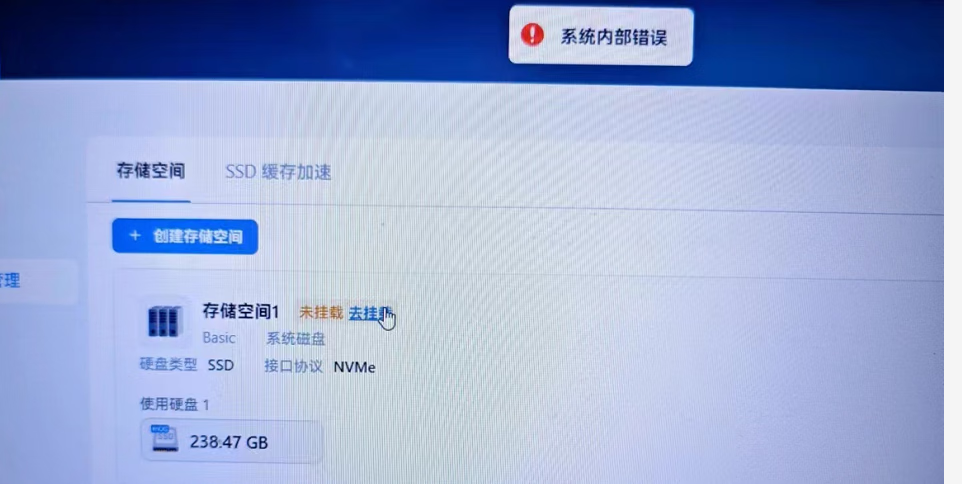
一、定位问题设备
1.登录系统:通过 SSH 以 root 身份登录飞牛系统。
2.列出设备信息:执行命令
sudo lsblk -fp3.查看当前所有块设备的状态。
4.关键目标:查找未挂载成功的设备(例如 /dev/mapper/trim_609acfc2_024e_4911_b32b_2456fc6011f6-0)。
5.注意:若设备名称含复杂符号,建议直接复制后粘贴到后续命令中,避免手动输入错误。
二、文件系统检查与修复
运行检查工具:
sudo e2fsck -f /dev/mapper/trim_609acfc2_024e_4911_b32b_2456fc6011f6-0- 参数说明:-f 强制检查文件系统,适用于挂载失败场景。
- 交互操作:根据提示输入 y 确认修复所有错误(按回车键继续)。
- 修复完成:提示 File system was modified 表示修复成功,否则需排查硬件或更复杂故障。
三、挂载设备并验证
手动挂载:
sudo mount -t ext4 /dev/mapper/trim_609acfc2_024e_4911_b32b_2456fc6011f6-0 /vol1- 参数调整:
- -t ext4:根据实际文件系统类型替换(如 btrfs)。
- /vol1:替换为你的目标挂载点路径。
- 验证操作:
- 查看文件管理器是否显示文件。
- 重启系统并检查挂载状态是否持久生效。
注意事项
- 命令路径准确性:确保设备名称与挂载点与实际环境一致。
- 文件系统兼容性:若使用非 ext4 文件系统(如 btrfs),需改用 btrfs check 等专用工具。
- 后续维护:建议在 /etc/fstab 中配置自动挂载,避免重复问题。
技术标签:#技术修复 #飞牛系统 #挂载问题
版权声明:本文基于实践经验整理,转载需注明出处。
太强了老哥,成功修复挂载!