


🌐 家庭宽带IPv6搭建3X-UI全攻略
一、📋 基础环境要求
必备条件
- 硬件设备:N1盒子/树莓派/x86设备/云服务器
- 操作系统:OpenWrt/Linux/飞牛等(需支持IPv6)
- 软件平台:Docker + Docker Compose 容器化部署
- 网络环境:支持IPv6的宽带(联通/移动/电信)
- 网络拓扑:主路由或二级路由(建议主路由直接拨号)
二、🚀 快速部署方案
方案选择建议
根据使用习惯选择合适的部署模式:
- Host模式:适合频繁更改节点的用户,无需重启容器
- Bridge模式:适合端口固定的生产环境,隔离性更好(推荐)
部署命令
Host模式部署
# 创建数据目录
mkdir -p /opt/3x-ui/{data,cert}

# 启动容器
docker run -d --name 3x-ui --restart unless-stopped \
  --network host --privileged \
  -e PUID=0 -e PGID=0 \
  -v /opt/3x-ui/data:/etc/x-ui \
  -v /opt/3x-ui/cert:/root/cert \
  enwaiax/x-ui:3x-ui
Bridge模式部署(推荐)
创建 docker-compose.yml 文件:
version: "3.8"
services:
  3x-ui:
    image: enwaiax/x-ui:3x-ui
    container_name: 3x-ui
    ports:
      - "2053:2053"
      - "50086:50086"
      - "50087:50087"
    restart: unless-stopped
    privileged: true
    volumes:
      - ./data:/etc/x-ui
      - ./cert:/root/cert
运行部署命令:
docker-compose up -d三、🔧 关键配置步骤
1. 防火墙配置详解
主路由环境
- 登录路由器管理界面(通常为192.168.1.1)
- 找到"防火墙"或"安全设置"
- 添加入站规则,开放2053、50086、50087及未来需要的节点端口
- 设置允许IPv4和IPv6访问
二级路由环境
- 需要配置端口转发
- 外部端口映射到内部设备IP
- 建议使用固定IP地址分配
2. 端口验证方法
使用在线工具检测端口状态:
- 访问 https://port.tools
- 输入您的IPv6地址或域名
- 填写需要检测的端口号
- 显示"Success"表示端口通畅
💡 提示:如果端口检测失败,请检查防火墙设置和容器运行状态
3. 动态域名解析(IPv6固定域名)
推荐方案对比
| 工具 | 难度 | 功能 | 推荐度 |
|---|---|---|---|
| DDNS-GO | ⭐⭐ | 基础解析 | ★★★★★ |
| Lucky | ⭐⭐⭐ | 功能丰富 | ★★★★☆ |
| OpenWrt内置 | ⭐⭐ | 简单易用 | ★★★☆☆ |
DDNS-GO基础配置
docker run -d --name ddns-go --restart always \
  --net=host -v /opt/ddns-go:/root \
  jeessy/ddns-go
访问 http://localhost:9876 进行配置(具体配置请参考:DDNS-GO解析IPv6教程)
4. ⚙️ 管理面板设置
初始访问与节点配置
首次登录:
- 地址:
http://你的IP:2053 - 账号:
admin - 密码:
admin
- 地址:
节点配置:
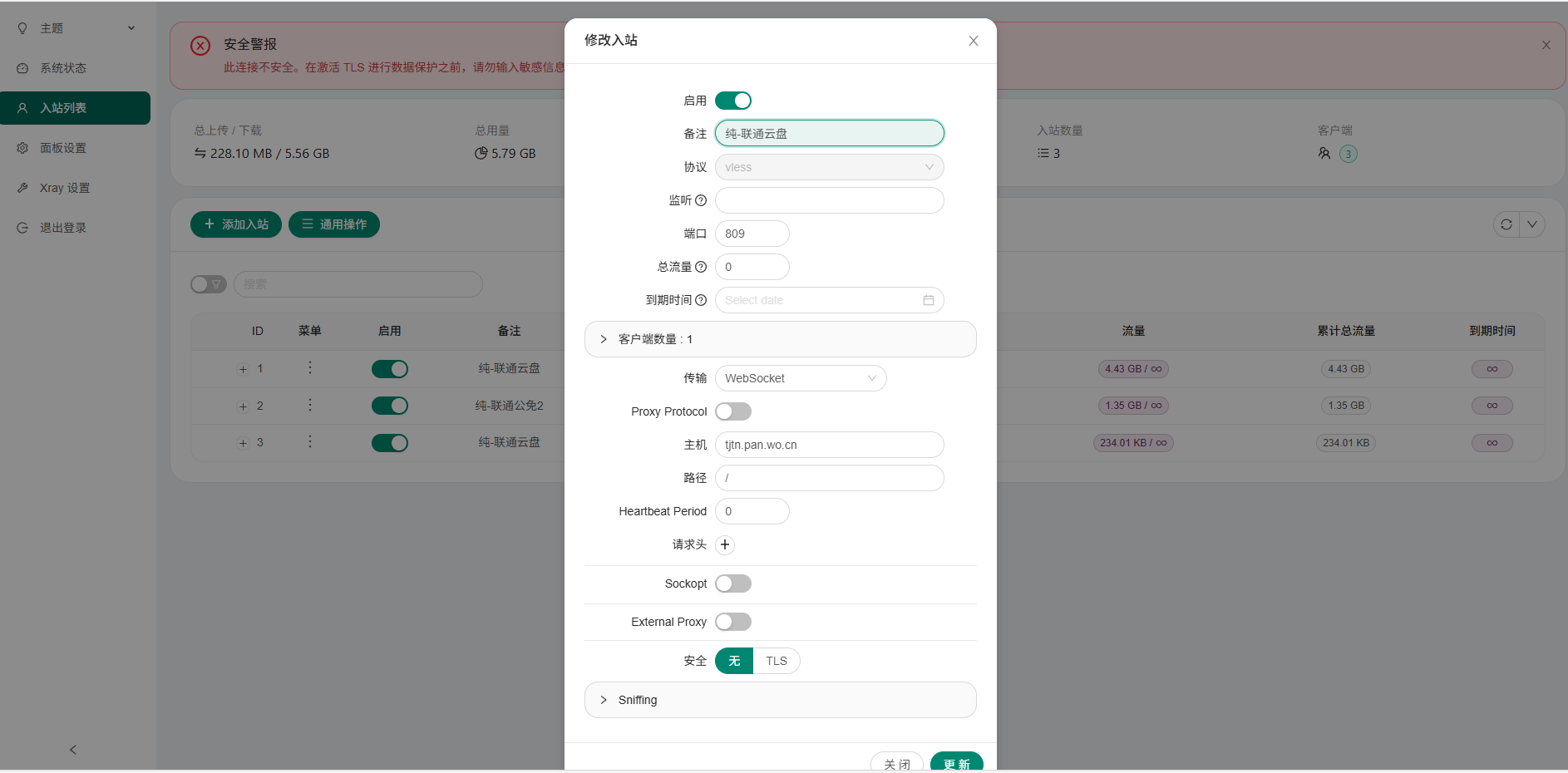
- 添加入站规则
- VLESS+WebSocket:性能最优选择
- VMESS+WebSocket:兼容性好
四、📱 客户端配置指南
各平台客户端推荐
| 平台 | 推荐客户端 | 下载地址 |
|---|---|---|
| Android | v2rayNG | https://github.com/2dust/v2rayNG |
| iOS | Shadowrocket | App Store |
| Windows | V2RayN | https://github.com/2dust/v2rayN |
| macOS | ClashX | https://github.com/yichengchen/clashX |
配置导入方式
订阅链接:
- 获取订阅地址从面板
- 客户端中导入订阅
扫码添加:
- 生成配置二维码
- 客户端扫码导入
手动配置:
- 服务器IPv6地址
- 端口和加密方式
- 用户ID和流设置
五、手机安装3X-UI
如果你没有以上配置:N1盒子/树莓派/x86设备/云服务器
但是有一部root后并安装了面具的的手机,可直接刷以下模块
刷入模块重启即可!
后台地址: http://127.0.0.1:2233
用户名: admin 密码: admin
📝 注:本文仅提供技术参考,请确保遵守相关法律法规和服务条款。
如有其他问题,欢迎在评论区交流讨论!
555