
搜索到
42
篇与
的结果
-
 【Windows】Windows开机自启应用 在 Windows 系统中,为应用程序添加开机自启动可通过多种方法实现,以下整理四种常用方案,按操作复杂度从低到高排列,用户可根据需求选择:⚙️ 方法一:通过“启动”文件夹(推荐新手)适用场景:当前用户生效,无需管理员权限,操作简单。 步骤:按 Win + R 打开运行窗口,输入 shell:startup 并回车(若需对所有用户生效,输入 shell:common startup,需管理员权限)。将目标应用的快捷方式(.lnk 文件)复制到此文件夹中。 ◦ 创建快捷方式:右键点击应用主程序(如 C:\Program Files\App\app.exe)→ 选择“发送到”→“桌面快捷方式”,再将快捷方式移至启动文件夹。重启电脑测试生效。 注意:此方法仅对当前登录用户有效,路径无空格时无需特殊处理。🔧 方法二:任务计划程序(适合需管理员权限/延迟启动)适用场景:需以管理员身份运行、设置启动延迟或条件触发。 步骤:按 Win + R 输入 taskschd.msc 打开任务计划程序。右侧点击 “创建任务”(非“创建基本任务”)。常规选项卡: • 输入任务名称(如 MyApp AutoStart)。 • 勾选 “使用最高权限运行”(如需管理员权限)。触发器选项卡: • 点击“新建”→“登录时”或“计算机启动时”。操作选项卡: • 点击“新建”→“启动程序”,浏览选择应用主程序(.exe)。条件选项卡(可选): • 取消勾选 “只有在计算机使用交流电源时才启动此任务”(避免笔记本电池模式下不启动)。保存设置,重启测试。⚠️ 方法三:注册表编辑(高级用户)适用场景:需全局生效或与安装包集成。 步骤:按 Win + R 输入 regedit 打开注册表编辑器(需管理员权限)。定位路径: • 当前用户:HKEY_CURRENT_USER\Software\Microsoft\Windows\CurrentVersion\Run • 所有用户:HKEY_LOCAL_MACHINE\SOFTWARE\Microsoft\Windows\CurrentVersion\Run右侧空白处右键 → 新建 → 字符串值,自定义名称(如 MyApp)。双击该值,在“数值数据”中输入应用完整路径(如 "C:\Program Files\App\app.exe")。 • 关键:路径含空格时必须用英文双引号包裹!重启生效。🛠️ 方法四:组策略(仅限专业版/企业版)适用场景:企业环境或需脚本批量部署。 步骤:按 Win + R 输入 gpedit.msc 打开组策略编辑器。导航至: • 用户配置 → Windows 设置 → 脚本(启动/关机)双击右侧“启动” → 点击“添加” → 浏览选择应用或脚本路径。保存后重启生效。💎 总结建议• 普通用户:优先选 启动文件夹(方法一)或 任务计划程序(方法二)。 • 开发者/安装包集成:用 注册表(方法三)或 代码自注册(参考)。 • 企业环境:组策略(方法四)更高效。 注意事项: • 避免过多自启动项影响开机速度(可通过任务管理器禁用冗余项)。 • 路径错误或权限不足是常见失败原因,请仔细检查路径格式及权限设置。
 -
-
【docker】QQ docker版(NapCatQQ) 图形版NapCatQQdocker run -d \ -e VNC_PASSWD=vncpasswd \ -p 5900:5900 \ -p 6081:6081 \ -p 3000:3000 \ -p 3001:3001 \ -p 6099:6099 \ --name napcatf \ --privileged \ --restart=always \ mlikiowa/napcat-framework-docker:latestIP:5900 Vnc可以通过这个端口通过vnc协议连接 密码为下文VNC_PASSWD环境变量值。http://IP:6081/ NoVnc 可以通过这个端口在网页连接NTQQ 密码为下文VNC_PASSWD环境变量值。http://IP:6099/webui/ 可以通过这个端口远程配置NapCat 密钥在NTQQ的设置里面napcat页面里token=xxxxxxx的字符串 xxxxxxx为默认密码 需要修改前往docker容器 在plugin里面修改webui.json。{abtn icon="fa-paper-plane" color="#ff6800" href="https://napneko.com/guide/start-install"" content="更多方式请参考官方说明"/}无头版NapCatQQ(推荐)我们使用下面的命令拉取镜像并创建容器,只需要改ws://后面的IP和端口即可(域名也可) 因为已经固定了MAC值,如果你启用多个NapcatQQ那需要更改一下MAC值,name还有/root/后的目录和端口号,不一致就行,完毕后跳转下面的web端扫码登录QQ或配置继续操作!请注意WEBUI_TOKEN='12345'的12345自行替换,这是你的webui的token,很重要,所以请自己更改成自己的!docker run -d \ -e ACCOUNT=机器人QQ号 \ -e MESSAGE_POST_FORMAT='string' \ -e WEBUI_TOKEN='12345' \ -e WSR_ENABLE=true \ -e WS_URLS='["ws://无界IP:端口号/api/bot/qqws"]' \ -e NAPCAT_GID=0 \ -e NAPCAT_UID=0 \ -p 6099:6099 \ -v /root/napcat/config:/app/napcat/config \ -v /root/napcat/.config:/app/.config/QQ \ -v /root/napcat/logs:/app/napcat/logs \ --name napcat \ --restart=always \ --mac-address=02:42:ac:11:00:99 \ mlikiowa/napcat-docker:latest访问IP:6099/webui,输入WEBUI_TOKEN='12345'的12345,手机QQ扫码登录,添加网络WebSocket 客户端,URL改为:ws://无界IP:端口号/api/bot/qqws消息格式改为:stringQQ 持久化数据路径:/app/.config/QQNapCat 配置文件路径: /app/napcat/config
-
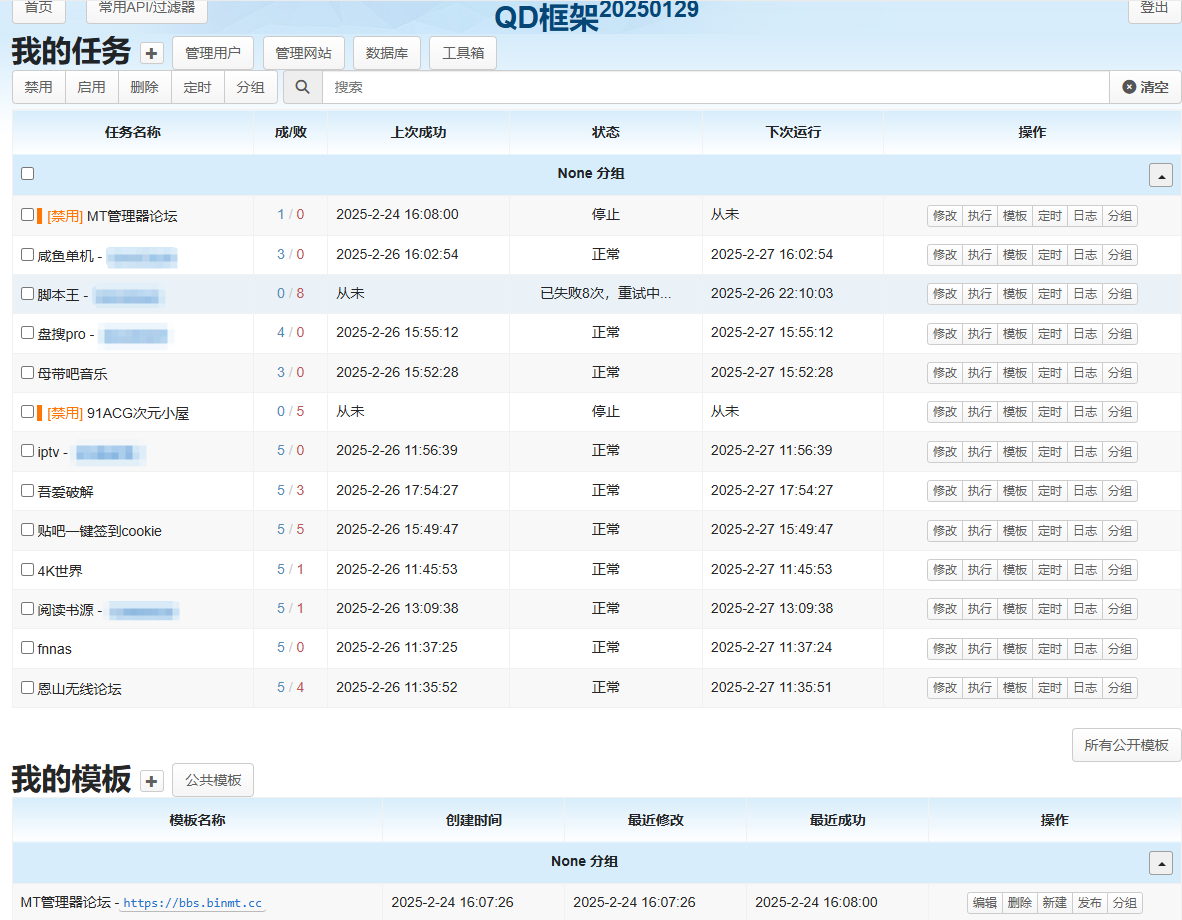
【Docker】QD-各种论坛、网站自动签到工具 什么是 QD QD 是 一个 基于 HAR 编辑器和 Tornado 服务端的 HTTP 定时任务自动执行 Web 框架。特性基于Har: 仅需上传通过抓包得到的 Har, 即可制作框架所需的 HTTP 任务模板。Tornado 服务端: 使用 Tornado 作为服务端, 以实现异步响应前端和发起 HTTP 请求。API & 插件支持: 内置多种 API 和过滤器用于模板制作, 后续将提供自定义插件支持。开源: QD 是一个基于 MIT 许可证的开源项目。部署方法 2.1 Docker Compose# 创建并切换到 QD 目录。 mkdir -p $(pwd)/qd/config && cd $(pwd)/qd # 下载 docker-compose.yml wget https://fastly.jsdelivr.net/gh/qd-today/qd@master/docker-compose.yml # 根据需求和配置说明修改配置环境变量 vi ./docker-compose.yml # 执行 Docker Compose 命令 docker-compose up -d2.2 其他面板安装docker运行(宝塔,1Panel等)docker run -d --name qd -p 8923:80 -v $(pwd)/qd/config:/usr/src/app/config qdtoday/qd使用方法 3.1 公共模板点击 我的模板 右侧的 社区模板 按钮。更新存储库以获取最新的 HAR 文件列表。选择你要使用的HAR文件,点击 Subscribe 按钮订阅模板。根据需要修改模板。然后跳到 3.编辑模板 继续编辑。3.2 上传 HAR 文件访问并登录 QD 首页。点击 我的模板 右侧的 + 按钮。上传刚刚保存的 HAR 文件。点击 上传 继续。3.3 编辑模板将用户名、密码、cookie、header 等根据用户变化的部分替换成类似 {{ username }} 的模板。(模板支持 jinja2 语法)在请求编辑中使用测试面板测试模板是否正确返回,使用正确和错误的用户名进行测试。填写 成功/失败断言,这有助于检测模板任务是否运行失败。当请求中需要上一次请求的一些数据时,使用变量抽取,通过正则化抽取数据,保存在环境变量中。使用组选择器 ab(\w+)cd 选择其中的一部分。使用 log 提取任务日志。当所有请求编辑完成后,使用下载按钮旁边的 测试 来测试整体。正在编辑的模板会自动保存在浏览器缓存中,不用担心丢失。单击 保存 按钮保存模板。单击 下载 按钮下载模板。3.4 创建定时任务点击 我的任务 右侧的 + 按钮。选择刚刚创建的模板。填写任务变量,任务间隔、任务组和任务执行时间。单击 测试 按钮测试任务。单击保存按钮保存任务。
-