
搜索到
43
篇与
的结果
-
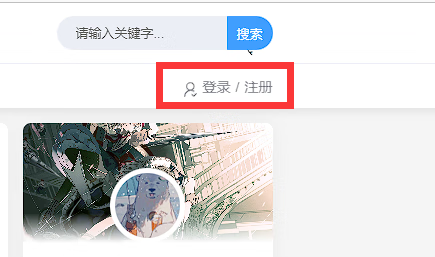
 typecho修改joe主题的登录/注册按钮,跳转插件登录注册页 此教程为修改joe主题的登录/注册按钮,跳转插件登录注册页,使用第三方账号注册登录。 如图,点击【登录/注册】会跳转typecho自带的后台登录/注册页面。 如果安装有第三方登录插件,比如:{tabs}{tabs-pane label="GmLogin"} 故梦登陆注册插件{/tabs-pane}{/tabs}想让跳转到插件的登录/注册页面。教程开始;1、首先进入Joe/public,找到header.php2、打开,下拉到224行: <a href="<?php $this->options->adminUrl('login.php'); ?>" target="_blank" rel="noopener noreferrer nofollow">登录</a> <?php if ($this->options->allowRegister) : ?> <span class="split">/</span> <a href="<?php $this->options->adminUrl('register.php'); ?>" target="_blank" rel="noopener noreferrer nofollow">注册</a>3、替换成[sub]<a href="<?php GmLogin_Plugin::url('login'); ?>" target="_blank" rel="noopener noreferrer nofollow">登录</a> <?php if ($this->options->allowRegister) : ?> <span class="split">/</span> <a href="<?php GmLogin_Plugin::url('register'); ?>" target="_blank" rel="noopener noreferrer nofollow">注册</a>[/sub]4、保存即可另外附更多获取代码<?php GmLogin_Plugin::url('login'); //输出登陆url ?> <?php GmLogin_Plugin::url('register'); //输出注册url ?> <?php GmLogin_Plugin::url('forget'); //输出找回密码url ?> <?php GmLogin_Plugin::oauth(); //单独输出快捷登录按钮 ?>
 -
Typecho设置新用户注册就是贡献者(contributor) 在Typecho中分别设置了5个等级的权限供多个用户共用一个博客,分别为管理员(administrator), 编辑(editor), 贡献者(contributor), 关注者(subscriber), 访问者(visitor),默认注册用户为关注者(subscriber),如何设置新用户注册就是贡献者(contributor),可以有发表文章的权限。1、进入Typecho的安装目录(域名目录),找到\var\Widget\Register.php2、打开下拉到第80行'name' => $this->request->name, 'mail' => $this->request->mail, 'screenName' => $this->request->name, 'password' => $hasher->hashPassword($generatedPassword), 'created' => $this->options->time, 'group' => 'subscriber'3、将'group' => 'subscriber'替换成[sub]'group' => 'contributor'[/sub]保存即可更多Typecho用户权限介绍,点击下方了解。 权限控制
-
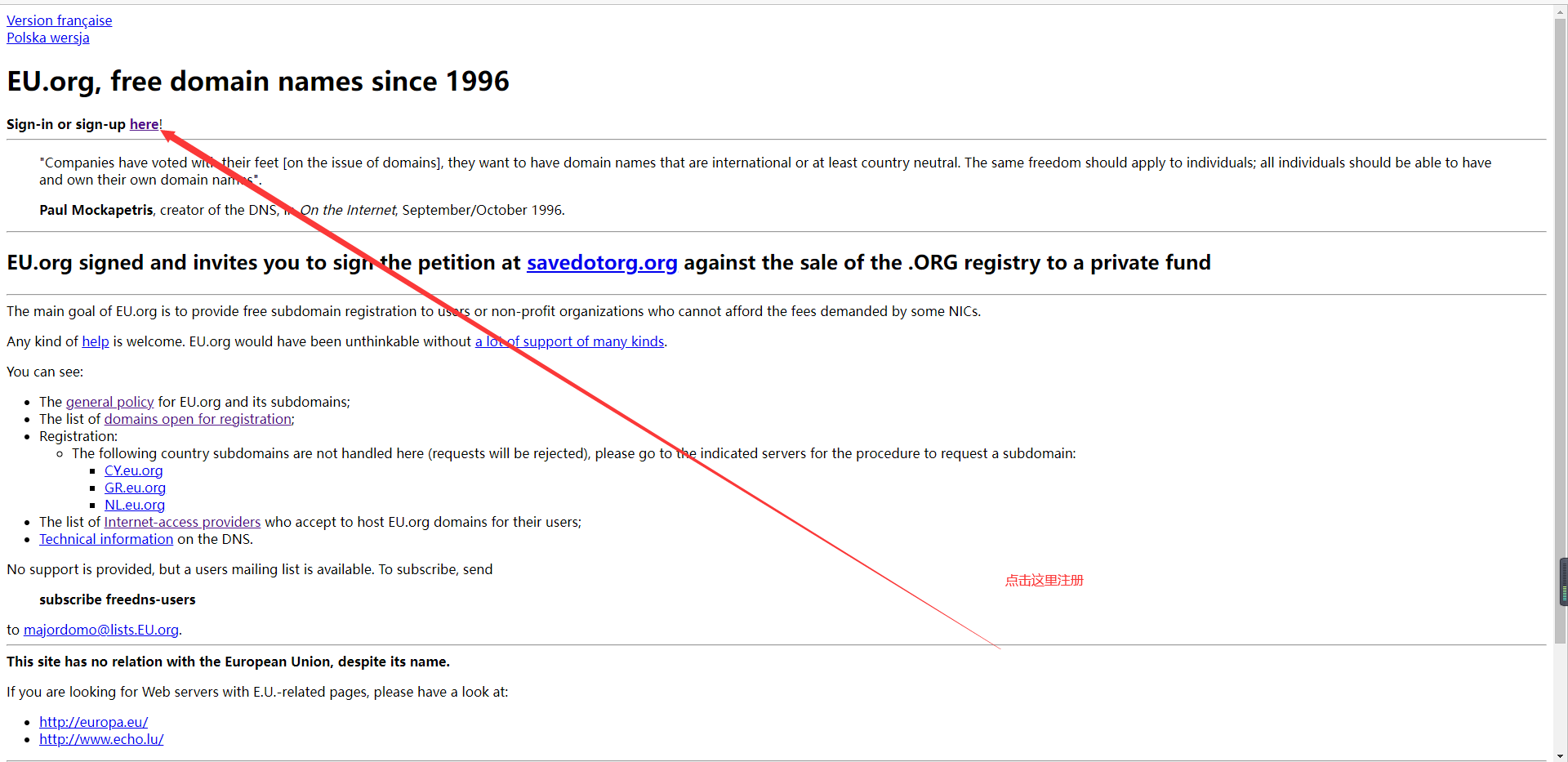
白嫖一个永久免费的二级域名 一、注册地址https://nic.eu.org/二、注册步骤1、注册账户点击here,进入登录、注册页面,点击第二个Register注册。2、填写个人资料资料随便填,可以是自己的拼音,也可以是其他国家的信息,,邮箱填自己的,然后输入密码,点击注册,系统就会发送一个认证链接到邮箱,自己去刚填的邮箱里打开链接,完成认证。记住自己的ID(xxx-FREE),认证完成后,出现登录按钮,点击登录。3、点击新建域名4、注册域名,并解析完整的域名,比如我想注册chun7,就得把eu.org一起输入进去,因为是二级域名。服务器名称选第一个,名称的话填自己服务器的解析的dns。没有服务器的话可以点击白嫖一个月腾讯云服务器,找到左边的免费体验菜单,到对应位置领取。领取完成后,到服务器上添加域名解析,如:chun7.eu.ore,失败不用管。把腾讯云的两个DNS复制到名称1和名称2,点提交。4、等待审核显示完毕后,基本上就等审核通过就行,审核时间1到30天不等。5、判断审核是否通过去服务器看自己添加的解析,点击未使用 DNSPod,多刷新验证,如图变成正常就代表审核完成。6、后续服务器过期处理如果服务器只是一个月,域名又想一直使用,可以解析到cloudflaer。注册账号绑定域名,然后重复【4、注册域名,并解析】此步骤,服务器名称1和2填写cloudflaer的DNS,提交即可。7、14块钱一次性购买7年xyz.6位数字域名https://www.name.com/referral/4a28a5
-
微信、支付宝自动定时刷步数(linux系统) 一、安装docker,已装则忽略docker镜像来自sola97(不知道是不是作者,看起来应该是)的docker hub只是放到阿里上面 然后下载本地再导入的镜像为了省事 默认已经关闭防火墙(仅仅是centos firewalld防火墙),d或者u的,可能会在关闭防火墙的时候报错,无视即可前提是先安装Doker CEDebian和Ubuntu可以网上找安装docker ce的方法,可以参考https://developer.aliyun.com/article/110806centos 7.x 64的可以用执行一键脚本wget sh.jiyunidc.com/docker/docker-install.sh;chmod +x *sh;bash docker-install.sh二、直接docker下载搞好的小米刷步数镜像,看好对应的版本(amd64架构,云服务器一般是这个)docker pull yuanter/demo:latest(arm64架构,如N1盒子等)docker pull yuanter/demo:1.0三、运行demo,注意运行版本(8080:8080中第一个8080是默认映射端口,自己可以随意改)(amd64架构)docker run -d --restart=always --name demo -p 8080:8080 yuanter/demo:latest(arm64架构)docker run -d --restart=always --name demo -p 8080:8080 yuanter/demo:1.0四、查看启动日志docker logs --tail 300 -f democtlr+c退出五、下载脚本curlSH.shwget https://ghproxy.com/https://raw.githubusercontent.com/yuanter/SpringBootDemo1/master/curlSH.sh && chmod +x curlSH.sh六、修改curl.sh内容(一定要修改)vi curlSH.sh参数说明ip:为您部署的服务器ip端口:为步骤3设置的自定义端口。默认8080手机号码:替换为您的小米运动APP账号,一定要绑定手机号码,使用手机密码:替换为您的小米运动APP密码范围步数和起始步数:随机打卡步数范围=起始步数+范围步数-1.如打卡范围是20000-22222,则起始步数为20000,范围步数为2223,即最大步数为20000+2223-1=222222例如我修改的部分curl http://**IP:8080**/mi?phoneNumber=**手机号**\&password=**密码**\&steps=$[$[RANDOM%**随机范围**]+**初始步数**] echo -e "\n" curl http://123.45.678.90:8080/mi?phoneNumber=12345678900\&password=1234567890\&steps=$[$[RANDOM%2013]+20000] echo -e "\n"保存文本指令按ESC,接着输入字符:wq保存七、开启定时任务1、先检查是否安装了crontabwhich crontab2、如果未安装,则先安装,否之跳过该步骤 (PS:Ubuntu操作系统下请使用apt-get)yum install vixie-cron yum install crontabs3、创建定时任务sudo vi /etc/crontab4、在编辑框按i可以编辑,在文本最后添加以下定时任务(我设置为晚上18、20、22三个小时,同步三次)corn表达式 用户名 脚本路径0 18,20,22 * * * root /root/curlSH.sh按ESC,接着输入字符:wq保存5、开启crontab服务service crond start6、做测试时,可以用这个表达式,表示1分钟执行一次任务*/1 * * * * root /root/curlSH.sh7、查看启动日志(设置一分钟一次,等一分钟看是否有提示打卡完成)docker logs --tail 300 -f demo八、下期预告下期出一个青龙一键配置刷步的方法,三步搞定。
-